K2ImageLCD
K2ImageLCD es una potente herramienta avanzada diseñada para la conversión y optimización de imágenes destinadas a pantallas LCD monocromáticas de baja resolución (hasta 240x128 píxeles reales).
A diferencia de los conversores simples, este software permite un control granular y profesional mediante el uso de máscaras dinámicas. Esto permite al usuario aplicar diferentes efectos, niveles de brillo y algoritmos de borde a zonas específicas de una misma imagen, resolviendo problemas comunes como la iluminación irregular o la pérdida de detalle en áreas críticas.
Videotutoriales
 ▶
▶
 ▶
▶
 ▶
▶
 ▶
▶
Introducción
K2ImageLCD es una herramienta profesional diseñada para convertir imágenes en mapas de puntos binarios destinados a pantallas LCD monocromáticas de baja resolución. Transforma cualquier imagen —fotografía, logotipo o ilustración— en píxeles encendidos/apagados que pueden mostrarse en un LCD real.
El gran reto de trabajar con LCDs pequeños es que solo admiten dos estados por píxel: encendido o apagado. Las conversiones simples a blanco y negro rara vez dan buenos resultados. K2ImageLCD resuelve esto con un sistema de zonas independientes llamadas máscaras, que permiten aplicar parámetros distintos a cada parte de la imagen.
Lógica de procesamiento inteligente
En lugar de una conversión simple, K2ImageLCD utiliza un motor de renderizado en tiempo real que analiza la imagen píxel a píxel para garantizar que el resultado final sea legible en pantallas de muy baja resolución.
Algoritmo de Binarización Dinámica
El programa no se limita a convertir la imagen a blanco y negro. Utiliza un sistema de Umbralización por Rangos. En lugar de un punto de corte fijo, el motor analiza la luminancia de cada zona y permite definir una "ventana" de brillo. Solo los píxeles que caen dentro de ese rango de amplitud se activan en el LCD. Esto permite rescatar detalles en imágenes oscuras que otros programas simplemente convertirían en una mancha negra.
Análisis de Contornos y Bordes Inteligente
Para los logotipos y gráficos vectoriales, el software implementa un algoritmo de gradiente de brillo. Detecta las diferencias de color entre píxeles adyacentes.
| ›Aislamiento de contornos | Permite extraer solo la "silueta" de un objeto. |
| ›Modo LineOne | Función de optimización que reduce el grosor de cualquier borde detectado a la mínima unidad (1 píxel), evitando que los gráficos se vean toscos o "empastados" en la pantalla monocromática. |
Características principales
Flujo de trabajo
El proceso habitual sigue estos pasos. El orden importa: algunos controles se bloquean en cuanto se avanza a la siguiente fase.
Importar la imagen — Carga el archivo fuente (BMP, JPG, PNG, GIF, TIFF).
Configurar la resolución del LCD — Establece el ancho y alto reales de tu pantalla antes de hacer nada más.
Ajustar posición, zoom y estiramiento — Encuadra la imagen dentro del área del LCD. Este paso debe completarse antes de crear máscaras.
Ajustar color (opcional) — Corrige brillo, contraste o matiz si la imagen lo necesita.
Configurar el umbral — Define qué tonos se convierten en píxeles encendidos. Pulsa Auto para un punto de partida automático.
Crear máscaras (si es necesario) — Para imágenes con zonas problemáticas, crea una máscara por zona y ajusta el umbral de cada una de forma independiente.
Añadir texto (opcional) — Superpón etiquetas usando cualquier fuente instalada en Windows.
Edición manual final (opcional) — Retoca píxeles individuales. Este paso bloquea el resto de controles.
Generar código — Exporta el resultado como un array de datos listo para tu firmware.
La interfaz
| Área | Descripción |
|---|---|
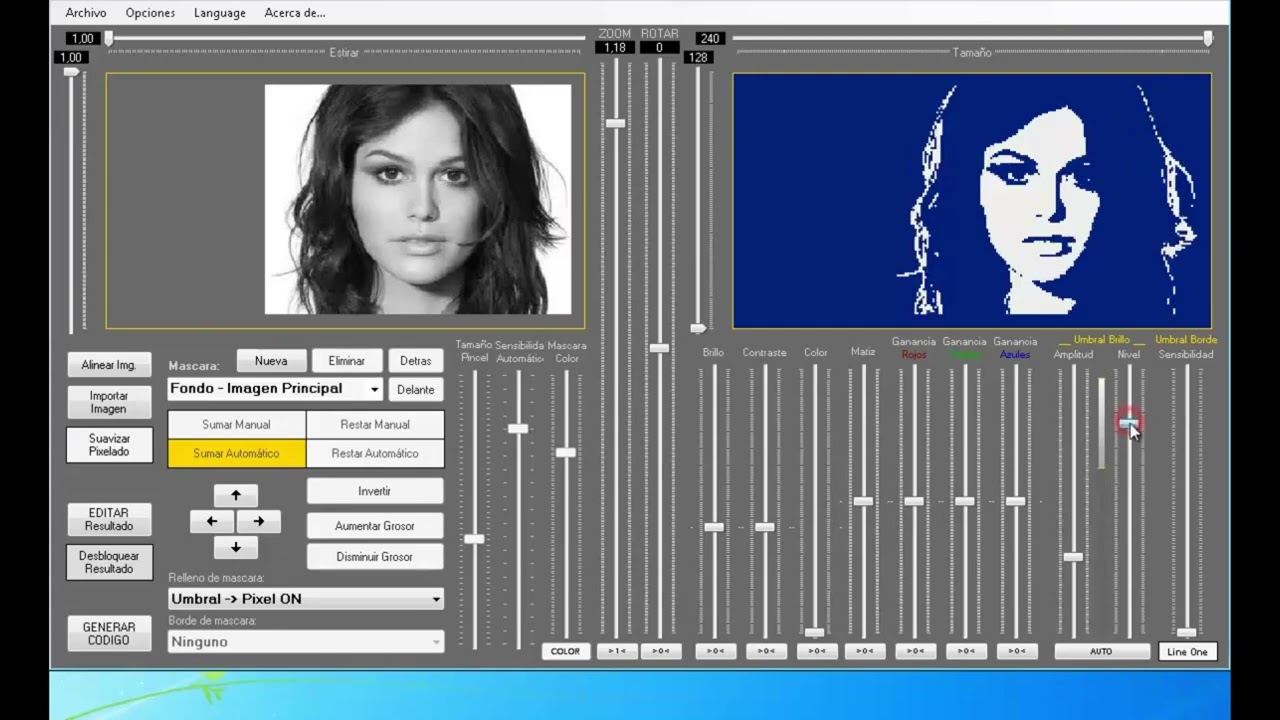
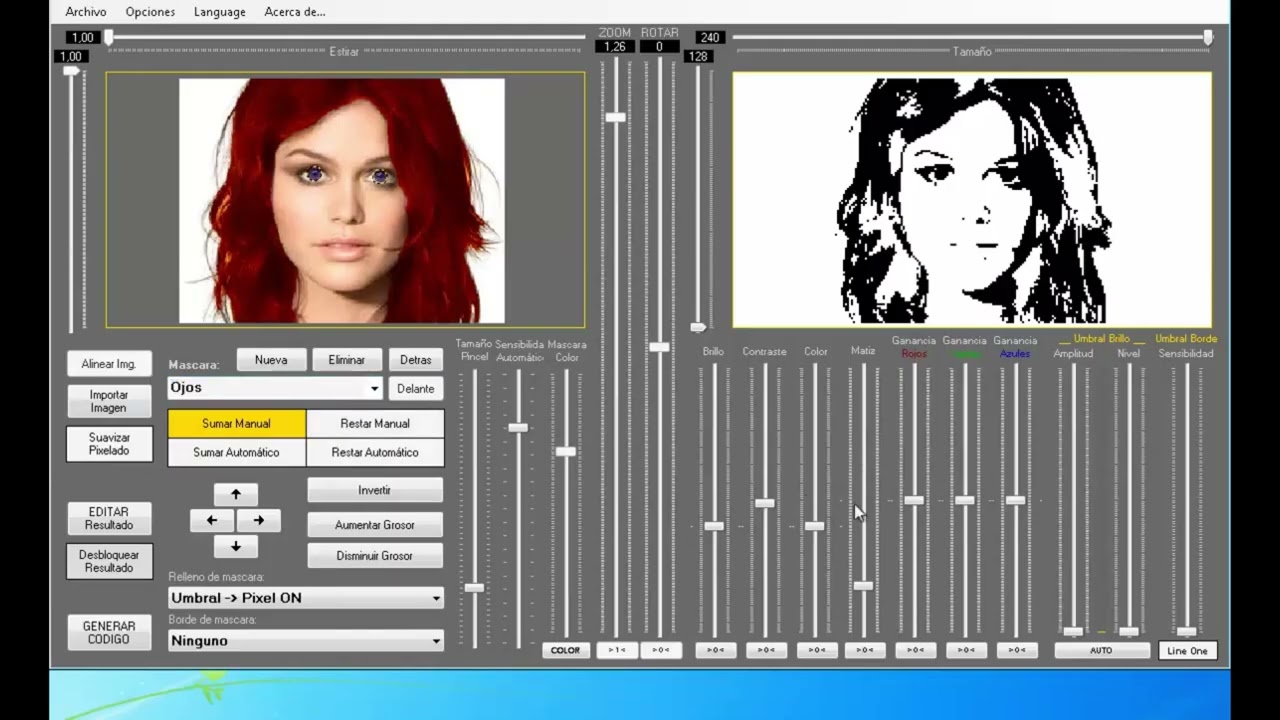
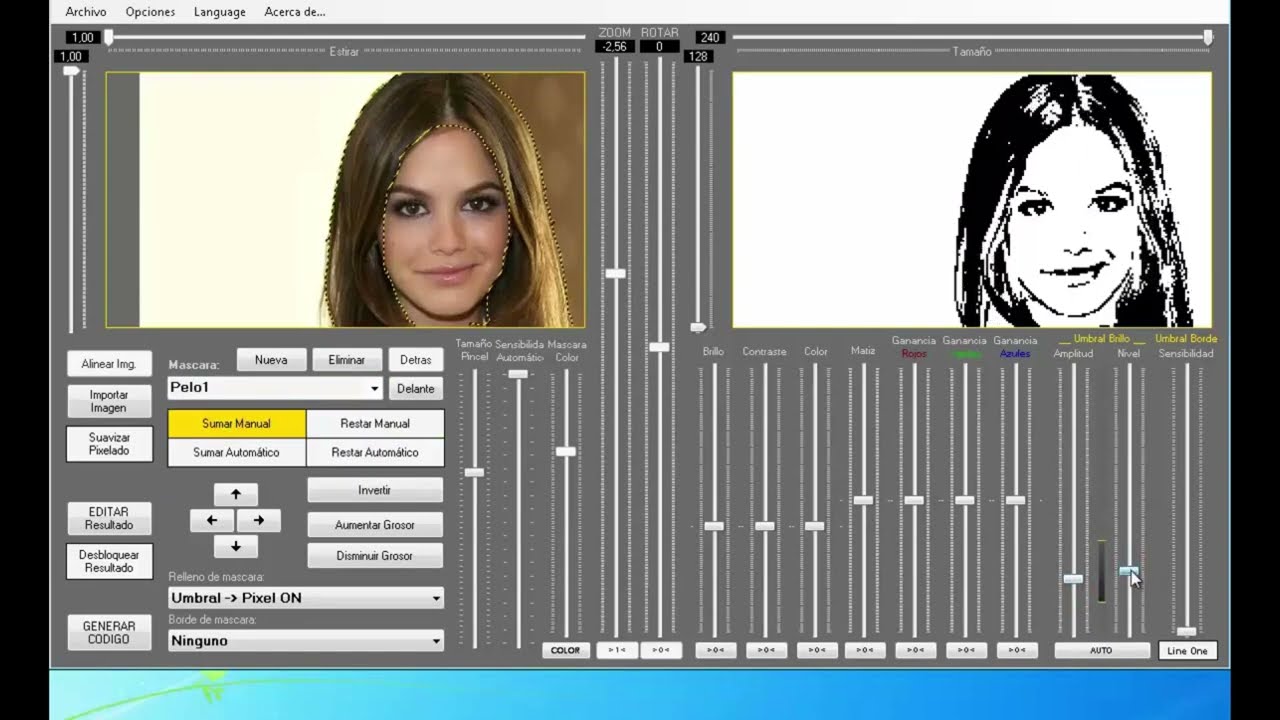
| Panel izquierdo | Muestra la imagen original con los ajustes de posición, zoom y estiramiento aplicados. Visualiza también la máscara activa con el pincel superpuesto. |
| Panel derecho | Muestra el resultado digitalizado tal y como aparecería en el LCD real, con los colores de simulación activos. Enmarcado en dorado para indicar el área activa. |
| Panel de controles | Controles de posición/tamaño, color, umbral, máscaras, texto y exportación. |
Importar imagen
Ve a Archivo → Importar imagen o pulsa el botón Cargar. Se admiten los formatos BMP, JPG, PNG, GIF y TIFF. Al importar, si tenías cambios sin guardar en un proyecto anterior, el programa preguntará si deseas guardarlos.
Simulación de colores LCD
El panel derecho puede mostrar el resultado con los colores exactos del LCD de destino. Accede desde Opciones → Color LCD.
La opción Personalizado permite definir exactamente los dos colores de tu pantalla mediante un selector de color.
Posición y tamaño
Permiten encuadrar exactamente qué parte de la imagen aparecerá en el LCD. Deben ajustarse antes de crear cualquier máscara, ya que una vez iniciado el trabajo con máscaras estos controles se bloquean.
Clic y arrastre sobre el panel izquierdo para reposicionar la imagen libremente.
Aumenta o reduce el zoom mientras el cursor está sobre el panel izquierdo. También puedes usar la barra de zoom.
Deforman la imagen horizontal o verticalmente, útil para ajustar la relación de aspecto al LCD.
Gira la imagen. Útil para imágenes tomadas en orientación incorrecta.
Coloca la imagen en la esquina superior izquierda del área del LCD automáticamente.
Mueve la imagen píxel a píxel con mayor precisión que el arrastre libre con el ratón.
Ajustes de color
Modifican la imagen antes de que el umbral la convierta a blanco y negro. Cada máscara tiene sus propios valores de color, independientes del resto.
| Control | Efecto |
|---|---|
| Brillo | Aumenta o reduce la luminosidad global de la zona. Útil para imágenes subexpuestas. |
| Contraste | Amplía o reduce la diferencia entre tonos claros y oscuros. Un contraste alto facilita la binarización. |
| Color | Añade o quita saturación sin alterar el brillo. El umbral brillo trabaja con luminancia, por lo que este control no le afecta. |
| Matiz | Rota el círculo cromático: desplaza todos los colores de la imagen X grados en el espectro. |
| Ganancia R / G / B | Amplifica o atenúa cada canal por separado. Ejemplo: para una imagen más amarilla sin aumentar brillo, sube R y G y baja B. |
Suavizado de pixelado
Cuando la imagen original tiene menor resolución que el área de trabajo, al ampliarla aparece pixelado. La opción Suavizar pixelado aplica interpolación para suavizarlo.
| Modo | Resultado | Recomendado para |
|---|---|---|
| Sin suavizado | Pixelado visible, bordes duros. | Pixel art, imágenes ya en blanco y negro puro. |
| Bicúbica | Suavizado moderado, buen detalle. | Uso general. |
| Bilineal | Suavizado medio. | Uso general. |
| Bicúbica alta calidad | Mejor equilibrio nitidez/suavizado. | Fotografías y logotipos complejos. |
| Bilineal alta calidad | Puede resultar algo borroso. | Casos específicos. |
Umbral Brillo
El umbral brillo es el control principal de digitalización. Define qué tonos de la imagen se convierten en píxeles encendidos. Trabaja sobre una barra visual que va de negro (0) a blanco (255).
Nivel desplaza la ventana hacia tonos oscuros o claros. Amplitud controla el ancho: una amplitud alta activa más tonos, una baja es más selectiva.
Umbral según tipo de LCD
| Tipo de LCD | Zona de umbral | Por qué |
|---|---|---|
| Positivo (fondo claro, píxeles oscuros) | Tonos bajos / oscuros | Los píxeles encendidos representan zonas oscuras de la imagen. |
| Negativo (fondo oscuro, píxeles claros) | Tonos altos / claros | El programa genera el negativo que el LCD invierte visualmente. |
Umbral Borde
Mientras el umbral brillo trabaja con la luminancia de cada píxel, el umbral borde está pensado para extraer contornos y siluetas, especialmente en logotipos y gráficos de colores planos donde no existen degradados.
| ›Sensibilidad | Controla cuánto debe diferir el brillo entre píxeles vecinos para considerarse un borde. Alta sensibilidad detecta bordes sutiles; baja solo detecta cambios bruscos. |
| ›Opción Line One | Fuerza el grosor de todos los bordes detectados a exactamente 1 píxel, eliminando duplicidades. Muy útil en pantallas de baja resolución donde las líneas de 2 píxeles ocupan demasiado espacio. |
¿Qué es una máscara?
Una máscara es una zona delimitada de la imagen a la que se aplican parámetros de color y umbral propios e independientes del resto. El programa soporta hasta 15 máscaras simultáneas, además del fondo (imagen principal), que siempre existe como capa base.
Las máscaras son la solución cuando una imagen tiene zonas con condiciones de iluminación, contraste o color muy distintas. Sin máscaras, cualquier ajuste que mejore una zona empeora otra.
Crear máscaras
Pulsa Añadir máscara para crear una nueva. Se puede definir su forma de tres formas:
Pinta sobre el panel izquierdo para añadir zonas. El modo Restar elimina zonas. El tamaño del pincel se ajusta con el deslizante o la rueda del ratón.
Clic en la imagen y el programa detecta el borde del área por similitud de color. La Sensibilidad controla cuánta diferencia de color se tolera como borde.
Selecciona un color de la imagen y el programa marca todos los píxeles del mismo color de una sola vez. La barra de nivel ajusta cuántos tonos similares se incluyen.
Cualquier modo tiene su variante de resta. Úsala para corregir zonas incluidas por error o depurar los bordes de una selección automática.
Estrategias recomendadas
| ›Logotipos con colores planos | Usa el modo Por Color. Define una máscara por color del logotipo. Es la forma más rápida y precisa. |
| ›Fotografías | Empieza con sensibilidad automática baja y corrige con resta manual las zonas incorrectas. |
| ›Bordes difíciles de detectar | Si el borde no se detecta bien desde el interior, detecta desde el exterior y luego resta el exterior. Puedes deshacer la última operación con Ctrl+Z. |
Tipos de relleno
Cada máscara puede configurarse con un tipo de relleno para su interior y opcionalmente para su borde exterior.
Relleno interior
Borde exterior
Cada máscara puede tener un borde exterior con su propio tipo de relleno (ON, OFF o NOT) y grosor ajustable con los botones Aumentar/Disminuir grosor.
Orden y nombre de máscaras
| ›Etiqueta | Cada máscara puede tener un nombre descriptivo (pelo, ojos, boca, K2…) para identificarla fácilmente en la lista. |
| ›Delante / Detrás | Controla el orden de composición. Las máscaras al frente pueden sobreescribir a las de atrás en zonas de solapamiento. |
| ›Invertir máscara | Invierte la selección de píxeles. Útil cuando es más fácil seleccionar el exterior que el interior. |
| ›Eliminar máscara | Borra la máscara seleccionada y toda su configuración. |
Umbrales independientes por máscara
Cada máscara tiene sus propios controles de color y umbral, completamente independientes del resto. Esta es la funcionalidad más potente del programa.
Ejemplo práctico: retrato fotográfico
| Zona | Problema típico | Solución con máscara |
|---|---|---|
| Pelo oscuro | Se pierde detalle o se fusiona con el fondo. | Máscara con umbral ajustado a tonos oscuros. |
| Brillos del pelo | Con umbral para el pelo oscuro, los brillos desaparecen. | Segunda máscara solo para los brillos, umbral en tonos claros. |
| Ojos | Si se ajusta para los ojos, la boca desaparece. | Máscara de ojos con su umbral propio. |
| Boca | Si se ajusta para la boca, los ojos se sobrecargan. | Máscara de boca independiente. |
| Fondo | Ocupa espacio y distrae del sujeto. | Máscara de fondo con relleno sólido OFF o recortado a la silueta. |
Uso con LCD negativo
| ›Fondo | Configura el fondo (imagen principal) como Sólido ON para encender todos los píxeles de fondo. |
| ›Máscaras | Configura cada zona con relleno OFF en lugar de ON, para "apagar" los píxeles de la figura. |
| ›Umbrales | Mueve los umbrales hacia tonos claros. |
Texto sobre el resultado
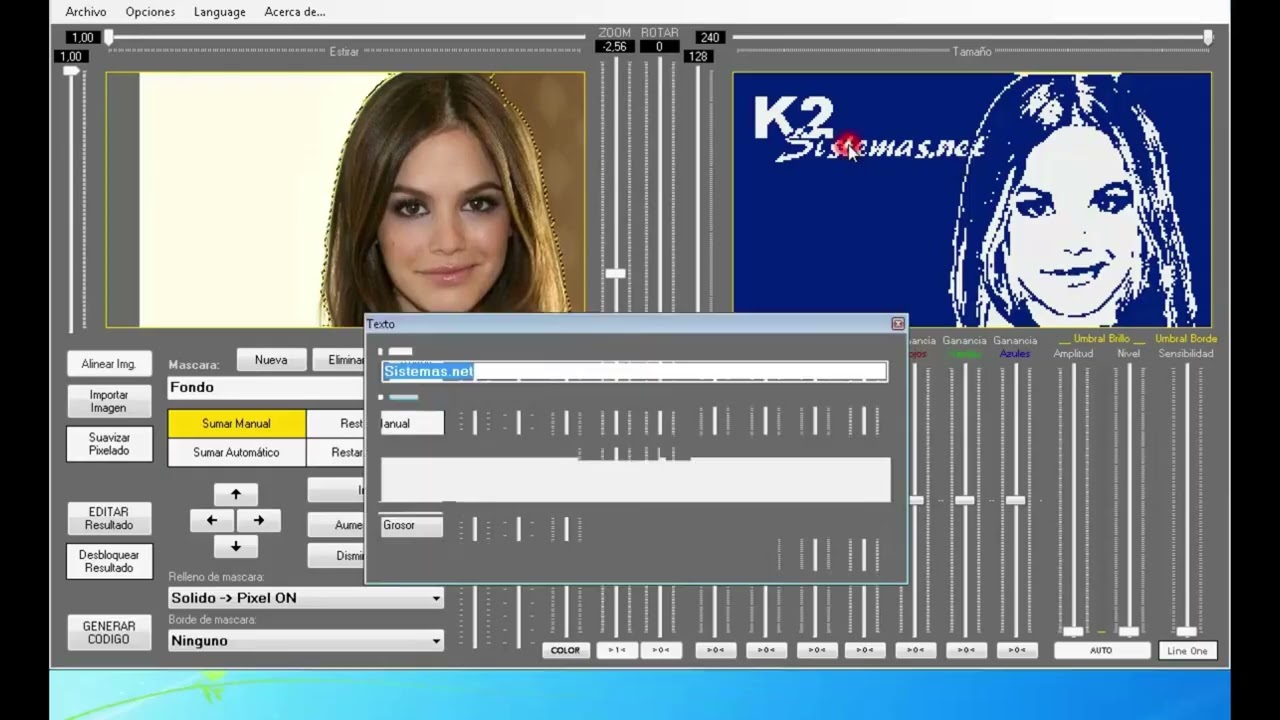
Es posible superponer texto usando cualquier fuente instalada en Windows. El texto se convierte a píxeles del mismo modo que la imagen.
Añadir y posicionar texto
Posiciona el cursor sobre el panel derecho. El cursor cambia a forma de texto.
Haz clic en el punto donde quieras insertar el texto. Se abre el editor.
Escribe el texto, elige fuente, tamaño y estilo (negrita, cursiva).
Selecciona el tipo de relleno y confirma.
Tipos de relleno del texto
Clic y arrastre para reposicionar el texto. Doble clic para volver a editar sus propiedades. El programa soporta hasta 15 elementos de texto simultáneos.
Edición manual del resultado
El botón Editar resultado activa un modo en el que el cursor se convierte en un lápiz para modificar píxeles individuales directamente sobre el resultado digitalizado.
- El botón derecho del ratón alterna entre generar píxeles ON (encendidos) y píxeles OFF (apagados).
- El tamaño del pincel se ajusta con la rueda del ratón.
- Ideal para eliminar pequeños puntos de ruido que generan los algoritmos automáticos.
Generar código
Pulsa Generar código para abrir el diálogo de exportación.
| Opción | Descripción |
|---|---|
| Etiqueta | Nombre del array o variable en el código generado. |
| Formato | Binario, Decimal o Hexadecimal según lo que acepte tu compilador o librería LCD. |
| Controlador | Modelo de controlador LCD de destino (determina el orden de bits en cada byte). |
| Conector | Configuración de pines del LCD. |
| Orientación pines | Arriba o Abajo: determina si los datos se leen de arriba a abajo o al revés. |
Al pulsar Generar código, el resultado se copia automáticamente al portapapeles listo para pegar en tu IDE.
Proyectos
K2ImageLCD guarda el estado completo del trabajo en archivos de proyecto con extensión .K2Image: imagen importada, máscaras, parámetros de color y umbral, textos, simulación LCD y posición.
| ›Guardar | Guarda el proyecto actual. Si es la primera vez, pide ubicación y nombre. |
| ›Cargar | Abre un proyecto .K2Image existente. |
| ›Agregar máscara resultado | Incorpora el resultado actual como una máscara adicional, útil para combinar varias pasadas de trabajo. |
Idioma de la interfaz
La interfaz está disponible en español e inglés. Cambia el idioma desde Opciones → Idioma. La preferencia se guarda automáticamente para la próxima sesión.
Preguntas Frecuentes sobre la Instalación
1. ¿Por qué este software no está firmado digitalmente?
Este software es un proyecto completamente gratuito y sin ánimo de lucro. Obtener y mantener una firma digital oficial de Microsoft conlleva un coste anual elevado que, lamentablemente, no es viable asumir en un proyecto gratuito.
2. ¿Cómo puedo verificar que la aplicación es segura?
La transparencia es nuestra prioridad. Antes de ejecutar el instalador, puedes analizarlo en VirusTotal o cualquier otra herramienta de seguridad externa. Allí podrás comprobar, mediante decenas de antivirus simultáneos, que el archivo está 100% libre de virus y malware.
3. Windows bloquea la instalación y no me deja continuar, ¿qué hago?
Esto ocurre debido a una función de Windows 11 llamada Control inteligente de aplicaciones (Smart App Control). Esta herramienta bloquea de forma automática cualquier software que no esté firmado digitalmente, sin importar si es seguro o no. Al ser un desarrollador independiente, el sistema impide la instalación por defecto.
Para poder instalar la aplicación, puedes desactivar temporalmente esta función siguiendo estos pasos:
Abre el menú de Seguridad de Windows.
Dirígete a la sección Control de aplicaciones y navegador.
Haz clic en Configuración de Control inteligente de aplicaciones.
Cambia el estado a Desactivado.
¿QUÉ OFRECE K2ImageLCD?
- Resolución máxima de hasta 240×128 píxeles reales.
- Sistema de hasta 15 máscaras con parámetros de color y umbral completamente independientes.
- Detección de bordes automática con control de sensibilidad y modo Line One.
- Simulación visual de cualquier color de LCD antes de exportar.
- Generación de código en binario, decimal o hexadecimal lista para pegar en el firmware.
- Interfaz disponible en español e inglés, con guardado de preferencias.
FORMATOS Y COMPATIVILIDAD
- Importa BMP, JPG, PNG, GIF y TIFF.
- Exporta código compatible con los controladores LCD T6963 y AK0108.
- Fuentes de texto desde el sistema Windows instalado.
- Proyectos guardados en formato .K2Image para continuar el trabajo en otra sesión.
- Distribución gratuita para uso personal y profesional, sin registro ni activación.
- Aplicación de escritorio para Windows con instalador y desinstalador incluidos.
Apoya el proyecto
Si K2ImageLCD te ha sido útil, considera hacer una donación.
Cada aportación ayuda a mantener y mejorar los proyectos.